
| 일 | 월 | 화 | 수 | 목 | 금 | 토 |
|---|---|---|---|---|---|---|
| 1 | 2 | 3 | ||||
| 4 | 5 | 6 | 7 | 8 | 9 | 10 |
| 11 | 12 | 13 | 14 | 15 | 16 | 17 |
| 18 | 19 | 20 | 21 | 22 | 23 | 24 |
| 25 | 26 | 27 | 28 | 29 | 30 | 31 |
- 블루투스 헤드셋
- 데이터 전달
- 한 번만 실행
- MFC
- API
- EUC-KR
- plcrashreporter
- .net
- C/C++
- PDA
- self-signed ssl
- 크래시로그
- 설치제거
- phpmailer
- net
- protobuf-c
- M8200
- 자바스크립트
- GDI
- ClickOnce
- crashlog
- VS2008
- docker
- php
- 기념일관리
- Font
- 와이브로
- C#
- JavaScript
- Antialiasing
- Today
- Total
~☆~ 우하하!!~ 개발블로그
QMK 키보드를 사용한다는 것. feat.keychron Q60 PRO MAX 본문
keychron Q60 PRO Max 를 구입했다.
keychron 키보드는 QMK OpenSource 를 따르는 키보드이기 때문에 via 라는 앱을 이용해서 키매핑을 할 수 있는 장점이 있다.
그런데, Q60 PRO Max 에 맞는 layout 파일을 발견하기 힘들었다는 점이 이 글을 쓰게 된 이유이다.
일단 어디에서 찾았는지 그 URL 을 밝히면 아래와 같다.
https://github.com/Keychron/qmk_firmware/tree/wireless_playground
GitHub - Keychron/qmk_firmware: Open-source keyboard firmware for Atmel AVR and Arm USB families
Open-source keyboard firmware for Atmel AVR and Arm USB families - Keychron/qmk_firmware
github.com
역시 github 에는 없는게 없구나.
위 리파지토리에서 찾은 json 파일을 아래에 첨부한다.
이 키보드는 회사의 윈도우 노트북에 물려서 사용할 예정이긴 한데, 집에서도 사용할 가능성이 있으므로 집의 macbook 에 물려서 기본적인 키매핑을 완료했다. 이 키매핑에는 karabiner-elements 의 설정도 부가적으로 필요하다.
일반적인 키보드의 CapsLock 자리에는 Control 로 인쇄된 키가 박혀있다. 그래서 이 키를 left_control 로 인식되게 해야 한다.
맨 아랫줄에는 순서대로 Opt, Command, Space, Command, Opt 로 인쇄된 키가 박혀있다.
맨 왼쪽의 Opt 는 Fn 키로 사용할 예정이므로 via 앱에서 MO(1) 로 매핑했다.
왼쪽의 Command 키는 그대로 left_command 키로 인식되면 된다.
오른쪽의 Command 키가 그지같은데, via 앱으로 Rcmd 로 설정해도 Ropt 로 인식되는거다. 그래서 여기에서 karabiner 앱을 이용하여 Ropt -> Rcmd 로 키매핑을 했다.
오른쪽의 Opt 역시 via 앱으로 Rcmd 로 인식되고 있기에 karabiner 를 이용해서 Rcmd -> Ropt 로 키매핑을 했다.
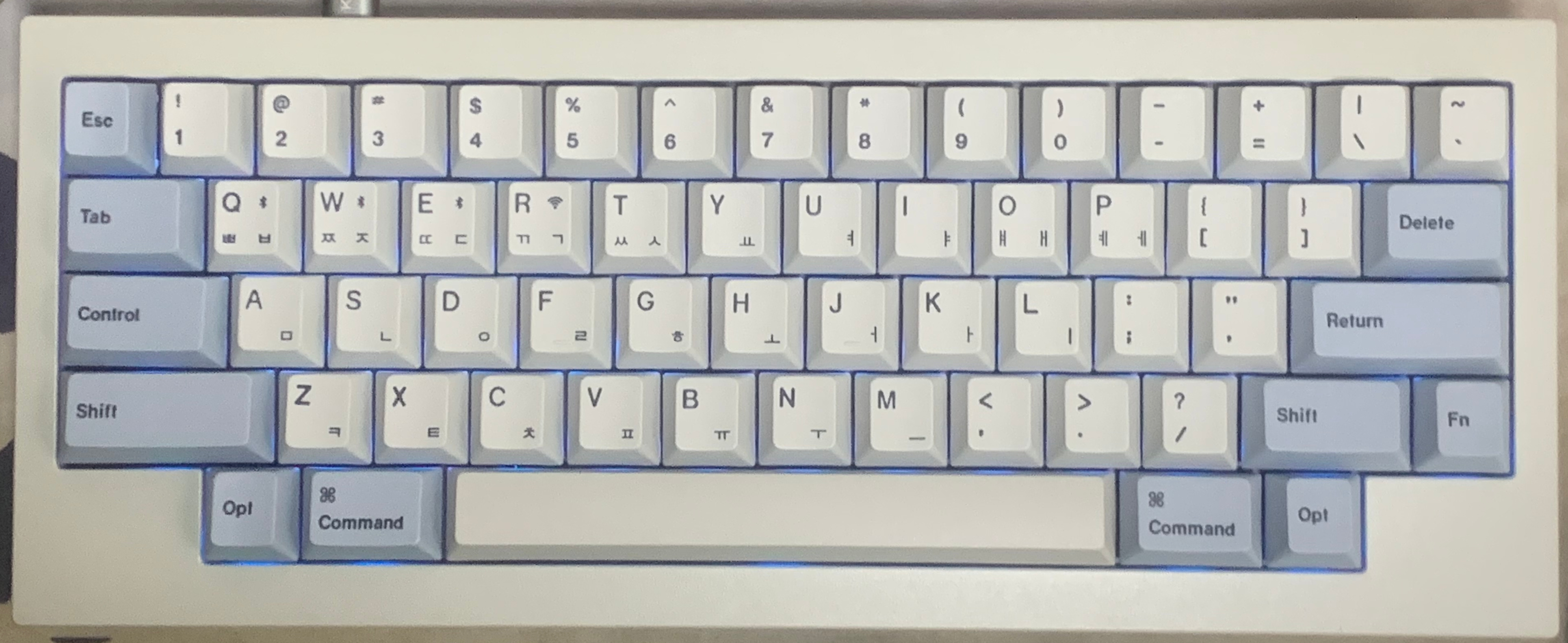
이제, macOS 에서는 키에 인쇄된 상태로 동작한다.
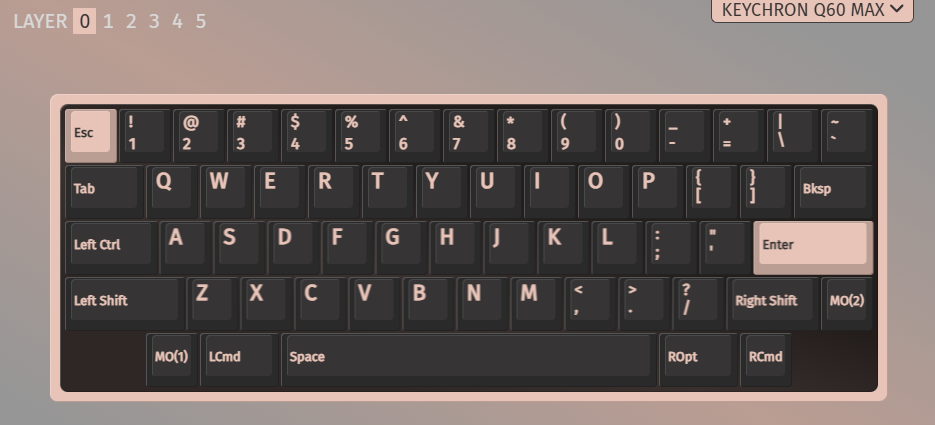
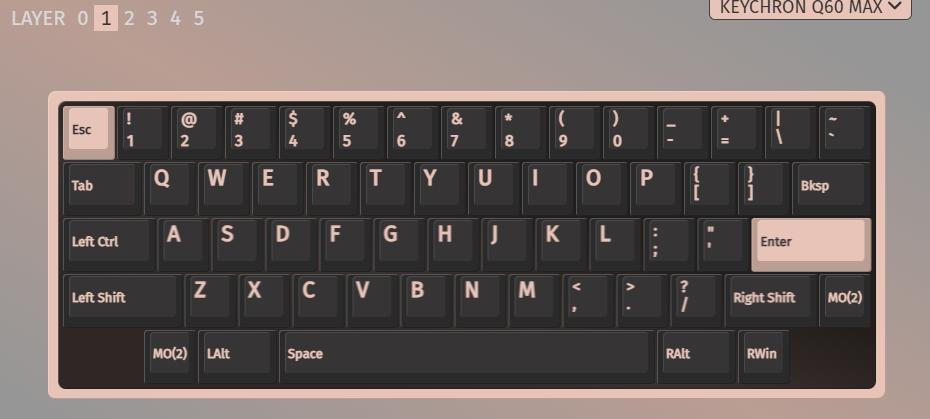

'개발환경' 카테고리의 다른 글
| 키캡놀이 (0) | 2026.01.14 |
|---|---|
| Keychron K2 의 헛점을 오늘에서야 알게 되다니... (0) | 2026.01.03 |
| 데스크. 회사. 컴퓨터. 모니터. (0) | 2025.12.24 |
| Keychron Q3 Pro SE (0) | 2025.12.17 |
| Windows 11 오프라인(로컬계정)으로 설치하기 (0) | 2024.12.29 |


